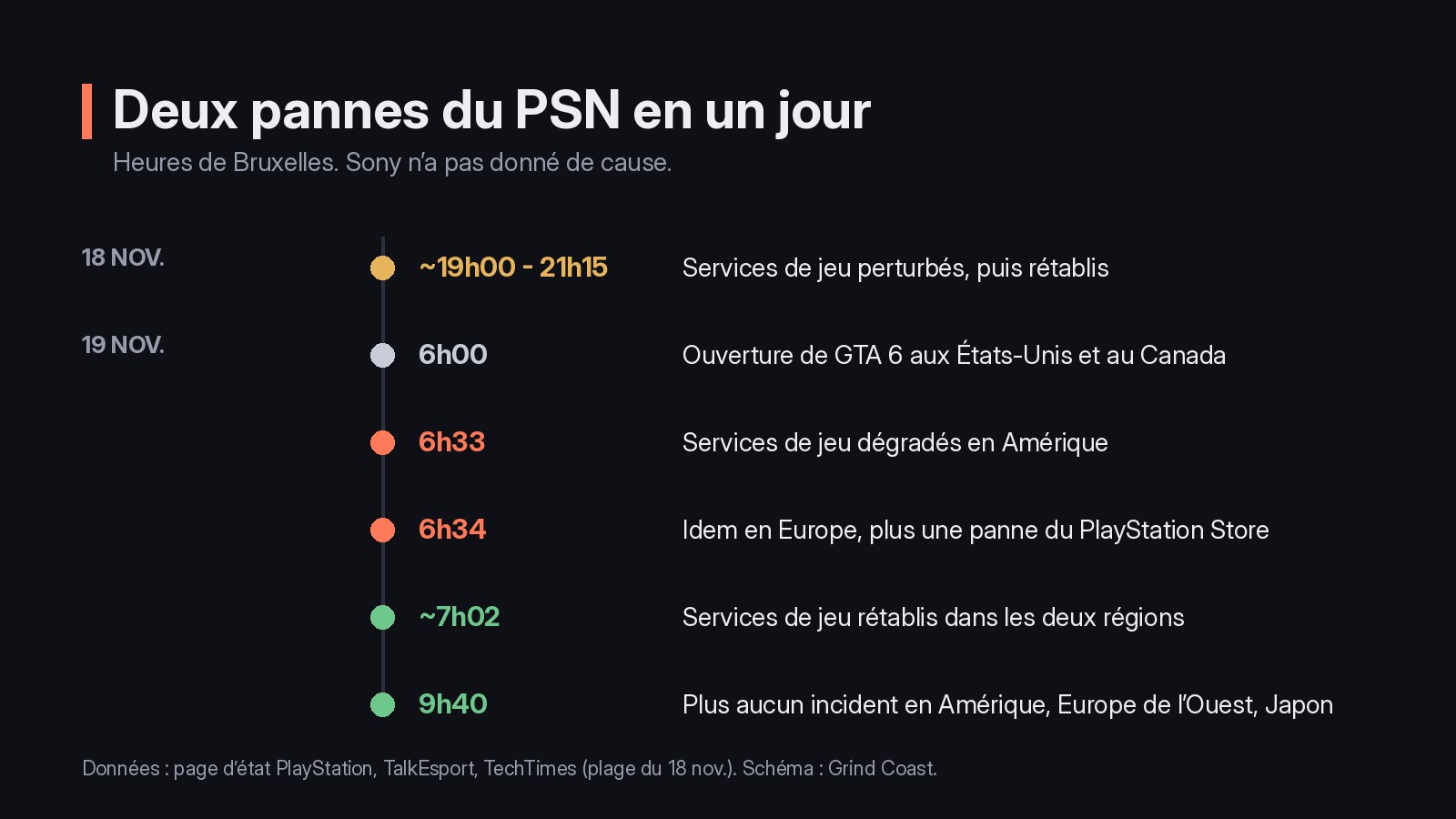
Le PlayStation Network a connu deux pannes dans les heures qui ont entouré la sortie de GTA 6. Le mercredi 18 novembre, The Guardian a fait état de problèmes de connexion généralisés, reconnus sur la page d’état de PlayStation par un avertissement : les joueurs « pourraient avoir du mal à lancer des jeux, des applications ou des fonctions réseau ». Puis, le 19 novembre, le même message est revenu 33 minutes après l’ouverture du jeu aux États-Unis, selon TalkEsport. À 9h40 (heure de Bruxelles), la page d’état de PlayStation n’affichait plus aucun incident en Amérique, en Europe de l’Ouest ni au Japon.
Deux pannes en moins d’une journée
La première perturbation a commencé en début d’après-midi à New York, en soirée en Europe. The Guardian a compté 1 228 signalements sur Downdetector, et TechTimes, qui compile plusieurs médias, situe le retour à la normale entre 14h30 et 15h15 à New York, soit entre 20h30 et 21h15 à Bruxelles. Sony n’en a pas donné la cause.
La seconde a frappé au lancement. GTA 6 s’est débloqué aux États-Unis et au Canada à 6h00 (heure de Bruxelles), et à 6h33 la page d’état signalait des services de jeu dégradés sur PS5 et PS4 dans toute l’Amérique, puis une minute plus tard en Europe, au Moyen-Orient et en Océanie, avec une panne du PlayStation Store, rapporte TalkEsport. Digit a relevé plus de 8 900 signalements sur Downdetector au plus fort de l’incident, et des joueurs expliquant sur les réseaux sociaux que leur console ne parvenait pas à vérifier la licence du jeu. Vers 7h02, les services de jeu étaient rétablis dans les deux régions.
Si GTA 6 ne se lance toujours pas
Une fois le réseau rétabli, si le jeu reste bloqué, c’est le plus souvent un problème de licence sur la console. Les étapes ci-dessous viennent des pages d’assistance de PlayStation, dont celle de l’erreur CE-109245-1, « les informations de licence du contenu ne peuvent pas être confirmées ». Avant de tenter un second achat, vérifiez votre historique de commandes : la page GTA VI de PlayStation indique où le trouver.
Notre lecture
Évitez de supprimer et de réinstaller le jeu : PlayStation le présente comme un dernier recours, et avec environ 212 Go à télécharger, le téléchargement prendrait des heures. Le partage de console et jeu hors ligne est la vraie protection si le PSN retombe, mais il ne s’active que lorsque le réseau fonctionne : c’est le moment de le vérifier. Pour le reste de votre première soirée, consultez notre liste pour le jour de la sortie et notre article sur la mise à jour PS5 obligatoire.
Ce que nous ne savons pas
Ni Sony ni Rockstar n’ont expliqué ces deux pannes ni ne les ont reliées à GTA 6. Les avis divergent aussi sur la question de savoir si un jeu numérique téléchargé vérifie sa licence à chaque lancement, note TechTimes : le jeu hors ligne est donc une protection, pas une garantie.
Pas à pas
Étape 1
Consultez la page d’état de PlayStation
Ouvrez status.playstation.com pour votre pays. Si une alerte s’affiche, PlayStation conseille d’attendre le retour du service avant de réessayer.
Étape 2
Redémarrez la console et connectez-vous
Redémarrez la PS5 (bouton PS, Alimentation, Redémarrer la PS5), puis connectez-vous au PSN avec le compte qui a acheté GTA 6 ou saisi le code de la boîte.
Étape 3
Activez le partage de console et jeu hors ligne
Allez dans Paramètres > Utilisateurs et comptes > Autre > Partage de console et jeu hors ligne, puis choisissez Activer. Le réglage est actif d’office sur la première PS5 utilisée avec votre compte, ne vaut que pour une PS5 à la fois et demande que le PSN fonctionne.
Étape 4
Restaurez vos licences
Allez dans Paramètres > Utilisateurs et comptes > Autre > Restaurer les licences, ou placez-vous sur GTA 6, appuyez sur la touche Options et choisissez Restaurer la licence. Selon PlayStation, vos données ne sont pas touchées.
Étape 5
Mettez le logiciel système à jour
Allez dans Paramètres > Système > Logiciel système > Paramètres et mise à jour du logiciel système. GTA 6 exige la dernière version pour se lancer.
Sources
- PlayStation, PlayStation Service Status
- PlayStation, Grand Theft Auto VI support
- PlayStation, How to turn on PS5 Console Sharing and Offline Play
- PlayStation, How to restore licenses on PlayStation consoles
- PlayStation, PS5 Error Code CE-109245-1
- The Guardian, PlayStation suffers widespread network problems hours before release of GTA VI
- TalkEsport, PSN Down Minutes After GTA 6 Launches in the US, PlayStation Store Goes Offline in Europe As Well
- Digit, PlayStation down again: PS5 users unable to play GTA 6, Sony confirms PSN outage
- TechTimes, PSN Sign-In Outage Preceded GTA 6 US Unlock: Install Required PS5 Update, Enable Offline Play
Vérifié le · Publié le